Tu Smart TV muestra una pantalla negra en Netflix mientras que el Wi-Fi funciona en todos los demás dispositivos de la casa. O bien acabas de conectar un televisor en una segunda residencia sin caja de internet fija. Estas dos situaciones, muy comunes, ilustran cuánto depende la conexión a internet en un televisor de parámetros que a menudo subestimamos.
Actualización de firmware y compatibilidad de red en Smart TV
Antes de tocar el cable o el router, se verifica la versión de software del televisor. Los sistemas propietarios (Tizen en Samsung, webOS en LG, Google TV en TCL o Hisense) reciben actualizaciones que modifican directamente la compatibilidad con los protocolos de red y las aplicaciones de streaming.
Concretamente, un firmware obsoleto puede impedir que el Wi-Fi se conecte o provocar desconexiones aleatorias. Las funciones de duplicación de pantalla como Smart View, AirPlay 2 o Tap View a veces solo funcionan con la última versión del sistema operativo. Si has descubierto cómo tener internet en la TV a través de una guía en línea pero la manipulación falla, esa es la primera reacción a tener.
Para forzar la actualización: dirígete a los ajustes del sistema, luego “Acerca de” o “Asistencia”, y lanza la búsqueda de actualización. Si el televisor aún no está conectado, descarga el firmware en una memoria USB desde el sitio del fabricante.
Conexión Wi-Fi o cable Ethernet: elegir según la instalación
El Wi-Fi sigue siendo el modo de conexión más utilizado, pero no siempre es el más fiable. Dos muros de carga entre el router y el televisor son suficientes para dividir la velocidad por tres o cuatro.
Cuando el cable Ethernet lo cambia todo
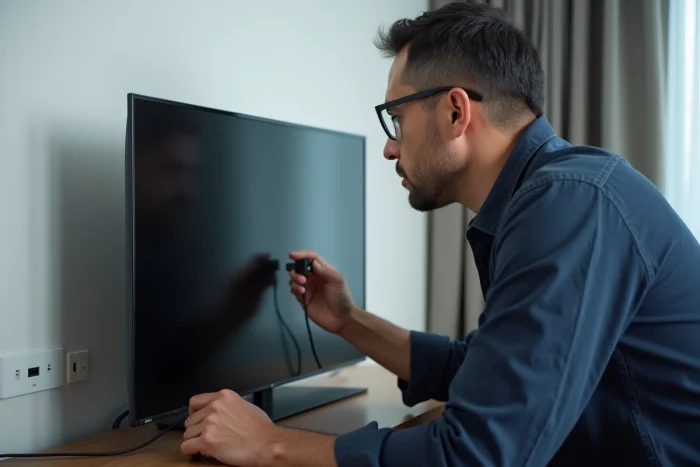
El cable Ethernet garantiza una velocidad estable y una latencia mínima. Si tu televisor está cerca de la caja de internet, es la solución más simple y robusta. Se conecta, se selecciona “Conexión por cable” en los ajustes de red, y la TV obtiene automáticamente una dirección IP.
Para las instalaciones donde tirar un cable es imposible, el kit CPL (corriente portadora en línea) es una alternativa a menudo ignorada. Utiliza la red eléctrica de la casa para transportar la señal de internet hasta un enchufe cercano al televisor.
Optimizar el Wi-Fi para la Smart TV
Si te quedas en Wi-Fi, algunos ajustes marcan la diferencia:
- Conecta la TV en la banda de 5 GHz en lugar de 2,4 GHz, la velocidad es notablemente superior a corta distancia, aunque el alcance sea más reducido
- Asigna una dirección IP fija al televisor en los ajustes del router para evitar conflictos de direccionamiento durante las reconexiones
- Desactiva el modo de ahorro de energía del módulo Wi-Fi en la configuración de la TV, ya que algunos modelos cortan la conexión en modo de espera prolongada
Las opiniones varían sobre este punto según las marcas, pero desactivar el ahorro de energía de la red resuelve la mayoría de los problemas de desconexión nocturna.
Internet en la TV sin caja fija: compartir conexión y router portátil
La pregunta se plantea cada vez más fuera del hogar principal. En autocaravanas, en segundas residencias o en alojamientos temporales, no hay caja de internet. Entonces dependemos de la red móvil.
El compartir conexión 4G o 5G desde un smartphone funciona con la mayoría de las Smart TV recientes. Se activa el punto de acceso móvil en el teléfono, luego se conecta desde los ajustes de Wi-Fi del televisor, como cualquier otra red.
El principal inconveniente sigue siendo el consumo de datos. Una hora de streaming en alta definición consume varios gigabytes. Para un uso regular, un router 4G/5G dedicado con una tarjeta SIM de datos ofrece un mejor confort: señal más estable, mejor alcance, y el teléfono queda libre.
Casting y duplicación de pantalla: la Smart TV como monitor conectado
En la práctica, muchas personas no navegan directamente en el televisor. Buscan contenido en el smartphone y luego lo muestran en la pantalla grande. Los protocolos de casting han mejorado tanto que la TV sirve más como un monitor gigante que como un terminal de navegación autónomo.
Samsung, LG, TCL y Hisense ahora integran Google Cast, AirPlay 2 o Miracast de forma nativa. Para que el casting funcione:
- El smartphone y la Smart TV deben estar en la misma red Wi-Fi
- La aplicación utilizada (YouTube, navegador Chrome, reproductor de video) debe soportar el protocolo de casting correspondiente
- El firmware de la TV debe estar actualizado, de lo contrario, el ícono de casting puede desaparecer o la conexión puede fallar
Este método elude las limitaciones del navegador integrado en la TV, que a menudo es lento y poco ergonómico con un control remoto clásico.
VPN nativo en Smart TV: asegurar la navegación directamente
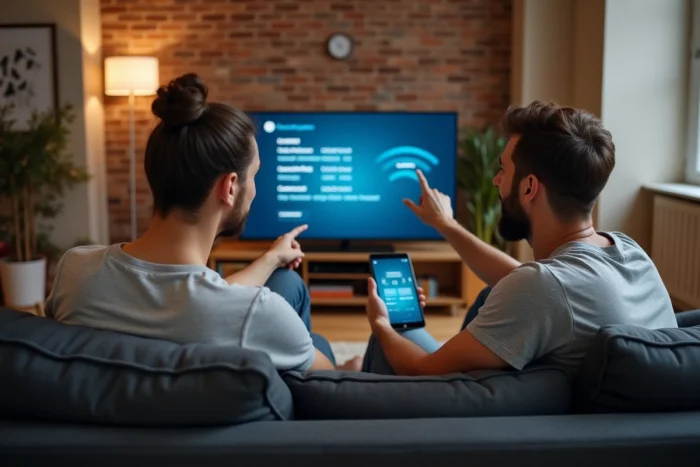
Las Smart TV recientes comienzan a ofrecer un cliente VPN integrado o compatibilidad oficial con ciertos servicios VPN. Así se puede cifrar el tráfico directamente desde el televisor, sin configurar el VPN en el router o pasar por un ordenador intermedio.
El interés va más allá del simple desbloqueo de catálogos de streaming geo-restringidos. En una red Wi-Fi compartida (alquiler de vacaciones, residencia colectiva), el VPN protege las credenciales de tus cuentas. No todos los modelos lo permiten aún, pero la funcionalidad se está generalizando en los televisores con Android TV y Google TV.
Para las TVs que no soportan un VPN nativo, configurar el VPN directamente en el router sigue siendo la única opción viable. Es más técnico, pero cubre todos los dispositivos conectados a la red doméstica de una vez.
La elección entre Wi-Fi, Ethernet, compartir móvil o casting depende sobre todo de dónde se encuentre el televisor y de la infraestructura disponible. Una Smart TV en una sala con cable no tiene las mismas necesidades que una pantalla colocada en una furgoneta adaptada. Partir de la restricción de instalación en lugar del modelo de TV evita la mayoría de las malas sorpresas en la configuración.