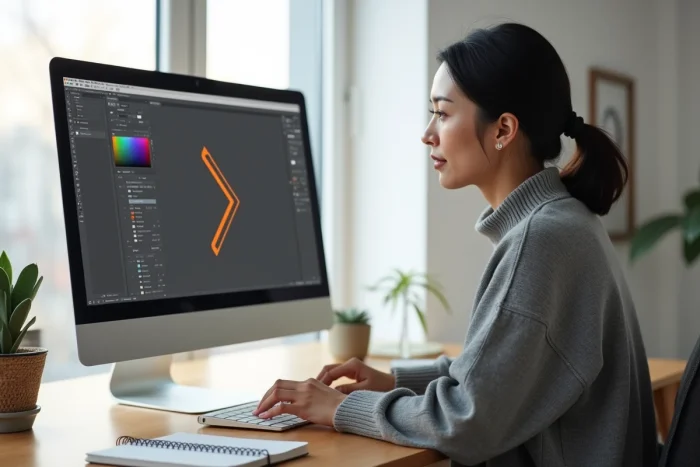
InDesign beheert van nature de creatie van pijlen, maar de functionaliteit blijft verborgen in een paneel dat veel gebruikers nooit raadplegen. Het principe is gebaseerd op een lijn waaraan een pijlpunt wordt toegepast via het paneel Contour. De manipulatie duurt enkele seconden zodra het pad bekend is, en de mogelijkheden voor personalisatie gaan veel verder dan een eenvoudig driehoekig punt.
Objectstijlen en pijlen in InDesign: een slecht gedocumenteerde functie
De meeste tutorials stoppen bij het eenmalig creëren van een pijl. Sinds InDesign 18.5 (midden 2023) heeft Adobe de opties voor pijlpunten in het paneel Contour uitgebreid en het mogelijk gemaakt om pijlstijlen op te slaan in Objectstijlen. Deze verbetering maakt het mogelijk om een volledige configuratie (lijn dikte, type punt, kleur) met één klik opnieuw toe te passen op elk pad.
In de praktijk verandert dit de spelregels voor lange documenten of terugkerende sjablonen: huisstijlen van technische handleidingen, educatieve documenten met tientallen bijschriften, catalogusindelingen. Het definiëren van een Objectstijl voor uw pijlen voorkomt dat u elke lijn handmatig moet opnieuw configureren en garandeert visuele consistentie in het hele bestand.
Om te weten hoe u een pijl in InDesign maakt vanuit de basisversie van de software, blijft het paneel Contour het startpunt. Alle geavanceerde personalisatie komt voort uit ditzelfde paneel.
Paneel Contour: een pijl tekenen en configureren in InDesign
Het tekenen van een pijl is gebaseerd op twee verschillende handelingen: een lijn tekenen met de Lijn-tool en deze vervolgens een punt toekennen via de instellingen van het paneel Contour.
De basislijn maken met de Lijn-tool
Selecteer de Lijn-tool in de linker zijbalk (sneltoets: toets op AZERTY-toetsenbord). Klik op uw pagina en sleep de cursor om een segment te tekenen. Houd de Shift-toets ingedrukt tijdens het tekenen om de hoek te beperken tot stappen van 45 graden, wat perfect horizontale, verticale of diagonale lijnen oplevert.

Een pijlpunt toepassen in het paneel Contour
Open het paneel Contour (menu Venster > Contour, of Ctrl+F10 / Cmd+F10). Onderaan het paneel verschijnen twee vervolgkeuzemenu’s: Begin en Einde. Elk biedt een lijst van puntvormen (driehoek, cirkel, ruit, doorgestreept, en verschillende varianten).
- Het menu “Begin” voegt een vorm toe aan het uiteinde waar u uw lijn heeft begonnen (de eerste klik).
- Het menu “Einde” voegt een vorm toe aan het uiteinde waar u de klik heeft losgelaten.
- U kunt de twee combineren om een bidirectionele pijl te krijgen, of één kant op “Geen” laten voor een eenvoudige pijl.
Het veld “Schaal” naast elk menu stelt u in staat om de grootte van de punt onafhankelijk van de lijn dikte aan te passen. Een te grote schaal in verhouding tot een dunne lijn resulteert in een onevenredig punt. Stel eerst de dikte van de contour (in punten) in, en pas vervolgens de schaal van de punt aan voor een uitgebalanceerd resultaat.
Het pad wijzigen met de Pen-tool voor gebogen pijlen
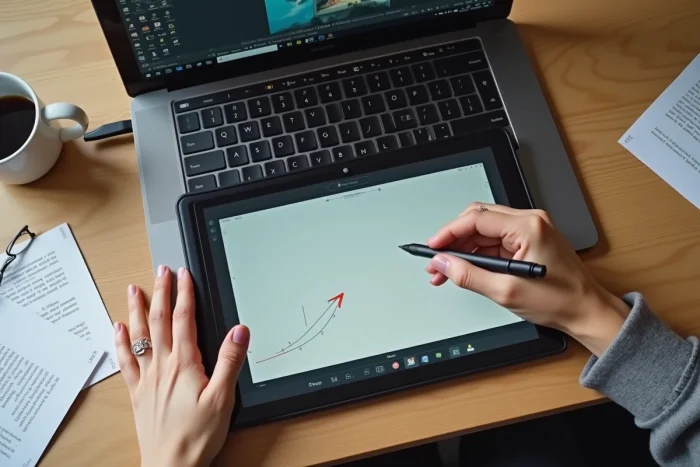
De Lijn-tool produceert rechte segmenten. Om een pijl te maken die een kromming volgt, biedt de Pen-tool volledige controle over de vorm van het pad. Teken een open pad met de Pen door ankerpunten te plaatsen en de richtingshandvatten te trekken om Bézier-curves te genereren.
Als het gebogen pad is voltooid, past u een pijlpunt toe zoals bij een rechte lijn, via het paneel Contour. Het punt past zich aan de hoek van het pad aan het uiteinde aan, wat een vloeiend resultaat oplevert, zelfs op scherpe krommingen.
Om de kromming achteraf aan te passen, schakelt u over naar de Direct Selectie-tool (toets A) en verplaatst u de ankerpunten of hun handvatten. Het pijlpunt volgt automatisch de nieuwe richting van het pad.
Pijlen in een PDF geëxporteerd vanuit InDesign: toegankelijkheid en interactiviteit
Pijlen zijn niet alleen decoratief. In technische documenten die als PDF zijn geëxporteerd, dienen ze als visuele aanwijzingen om de leesrichting te begeleiden of functioneren als interactieve elementen (navigatieknoppen tussen pagina’s, bijvoorbeeld).
Sinds InDesign 19.0 (oktober 2023) maakt de “Toegankelijkheidsweergave” het mogelijk om de leesvolgorde en de labels die aan grafische objecten zijn gekoppeld, inclusief de gestileerde pijlen via Objectstijlen, te controleren. Voor documenten die voor een breed publiek zijn bedoeld, verbetert het controleren van de labeling van pijlen in de PDF-export de ervaring van schermlezers.
Pijlen die zijn gemaakt als automatische opsommingstekens (via het paneel Opsommingstekens en nummering) worden beter geïnterpreteerd door schermlezers dan handmatig getekende pijlen met de Pen. Als uw pijlen dienen om lijstitems in te voeren, geef dan de voorkeur aan deze benadering in plaats van een vectortekening.
Sneltoetsen en instellingen om tijd te besparen in InDesign
Enkele aanpassingen versnellen het dagelijkse werk met pijlen:
- Maak een Objectstijl speciaal voor uw pijlen (paneel Objectstijlen > Nieuwe stijl). Inclusief het type contour, de kleur, de dikte en het punt. Een dubbelklik op de stijl past alle instellingen toe.
- Gebruik Alt + klik op een bestaand pad met de Pipette-tool om de contourattributen, inclusief het punt, te kopiëren en toe te passen op een ander pad.
- Om een pijl met een regelmatige afstand te dupliceren, gebruikt u de opdracht Afstand en herhaling (Alt+Ctrl+U / Alt+Cmd+U) nadat u uw pijl heeft geselecteerd.
Het paneel Contour blijft het centrale punt voor elke wijziging. Maak er een gewoonte van om het in uw werkruimte te verankeren als u vaak paden met pijlpunten bewerkt.
Het creëren van pijlen in InDesign vereist geen plugin of een omweg via Illustrator. Het paneel Contour dekt de meeste behoeften, en de Objectstijlen transformeren een repetitieve handeling in een enkele beweging. Voor toegankelijke documenten verdient de ingebouwde PDF-labeling sinds versie 19.0 een systematische controle vóór de definitieve export.